都什么年代了,还不会配置OpenClaw?
本篇文章使用 DeepSeek 进行润色。
写在前面
风险提示:养龙虾有风险,建议在虚拟机或云服务器上进行操作。
效果展示
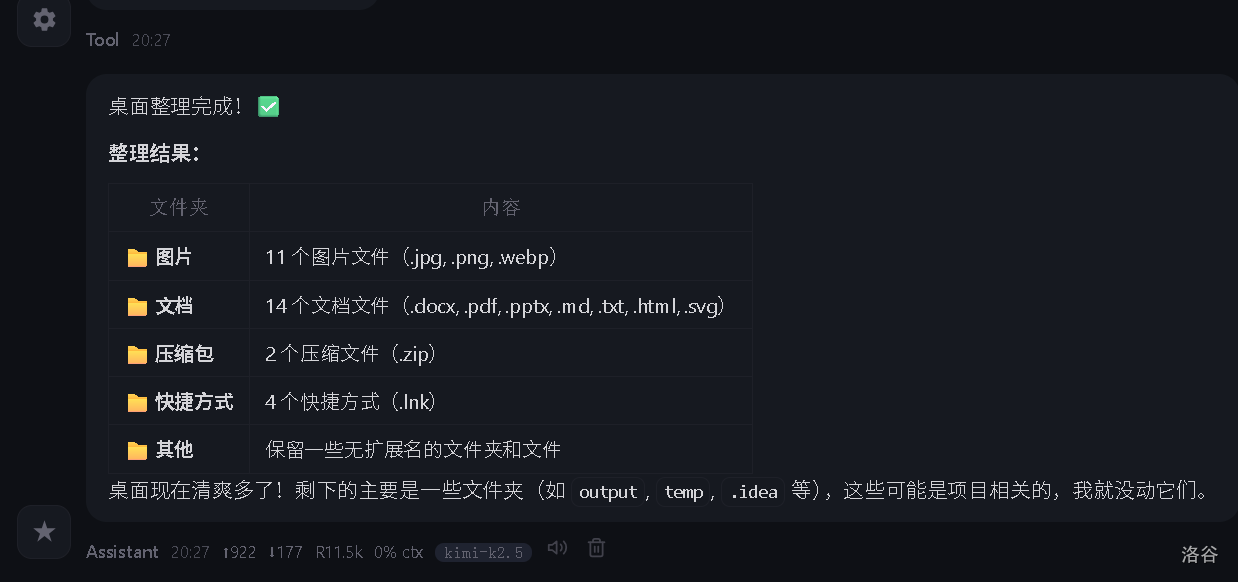
前言
最近 OpenClaw 在各大平台爆火,也就是大家常说的“养龙虾”。然而我发现很多小伙伴连最基本的配置都不会,更令人惊讶的是洛谷上竟然还没有相关的教程。作为一名先行者,我决定写下这篇教程,希望能帮助到大家。
准备工作
在开始之前,需要先安装以下两个工具:
- Git(版本控制工具)
- NodeJS(JavaScript 运行环境)
具体下载和安装方法请自行搜索相关资料,这里不再赘述。
一、安装 OpenClaw
1. 以管理员身份打开 PowerShell
首先在开始菜单中找到 Windows PowerShell,右键选择“以管理员身份运行”。
2. 修改执行策略
在 PowerShell 中输入以下命令:
1 | |
系统会询问是否更改执行策略,输入 Y 确认即可。这一步是为了确保后续脚本能够正常运行,否则某些功能可能会被系统禁用。
3. 正式安装
继续在 PowerShell 中输入:
1 | |
程序会运行一段时间,如果弹出询问是否允许访问网络的窗口,请点击允许。
当出现类似下图的欢迎语句时,就代表安装成功了: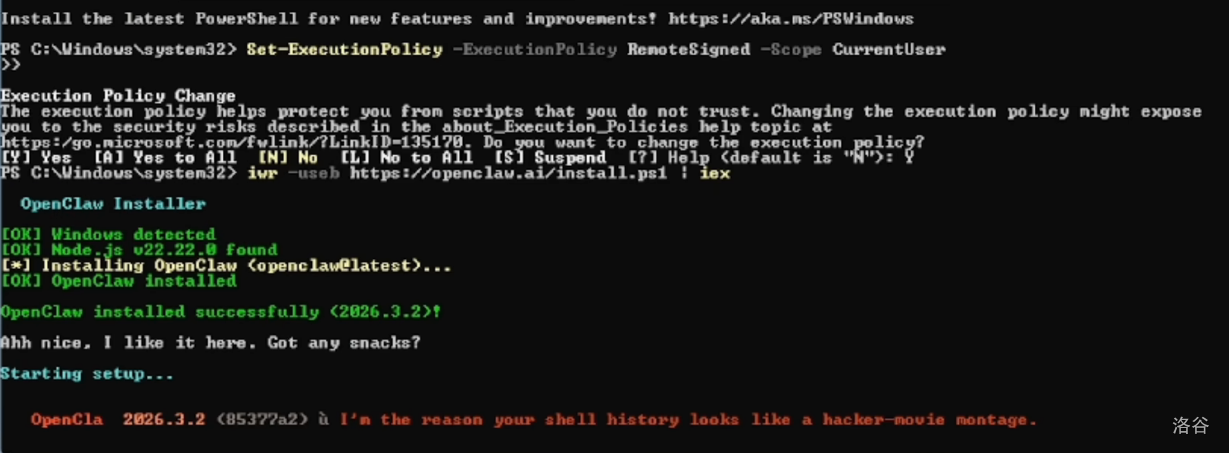
二、配置 OpenClaw
安装完成后,程序会自动进入配置向导,按照以下步骤操作即可:
1. 初始设置
- 当出现风险提示对话框时,选择 Yes(接受风险)
- 接着选择 QuickStart(快速启动模式),除非你是专业用户需要自定义配置
2. 核心配置
- 选择 AI 模型提供商:根据自己的偏好选择(如 OpenAI、Azure 等)
- 输入 API 密钥:将对应平台的 API 密钥粘贴进去
- 选择具体模型:根据需求选择合适的版本
- 配置通讯通道:
- 如果暂时不需要,可以选择 skip for now(稍后配置)
- 个人推荐使用飞书(后续可能会出一篇专门讲解飞书配置的文章)
3. Skills 配置
系统会询问是否安装 skills(功能插件):
- 如果你有明确的使用目的,可以选择对应的 skill
- 如果不确定,也可以之后再进行配置
4. 其他选项
- API 相关选项:除非你确实有对应服务商的 API,否则全部选择 No
- Hook 功能(定时检查插件):
- ⚠️ 风险提示:据说国外有位小哥因为这个功能直接损失好几百美元
- 建议:除非有特殊需求,否则不选择此功能
5. 完成配置
配置完成后,系统会自动:
- 弹出一个新的命令行窗口(无需操作,让它自动运行)
- 在默认浏览器中打开一个网页界面
验证是否成功:
- 在网页界面向 OpenClaw 发送消息
- 如果能收到回复,恭喜你!配置成功啦 awa
6.后续如何打开
如果配置完成后,关闭了窗口,可以以管理员的方式打开 powershell ,输入;
1 | |
就可以重新启动。
如果启动不了,输入:
1 | |
会自动修复。
写在最后
希望这篇教程对大家有帮助,如果遇到问题欢迎在评论区讨论。
都什么年代了,还不会配置OpenClaw?
http://chasonwang2012.github.io/2026/03/22/都什么年代了,还不会配置OpenClaw/